Choisir une lettre
Touchez une lettre (A–Z) ou un chiffre (0–9) pour voir son contour creux, l'imprimer en grand ou le télécharger en PNG.
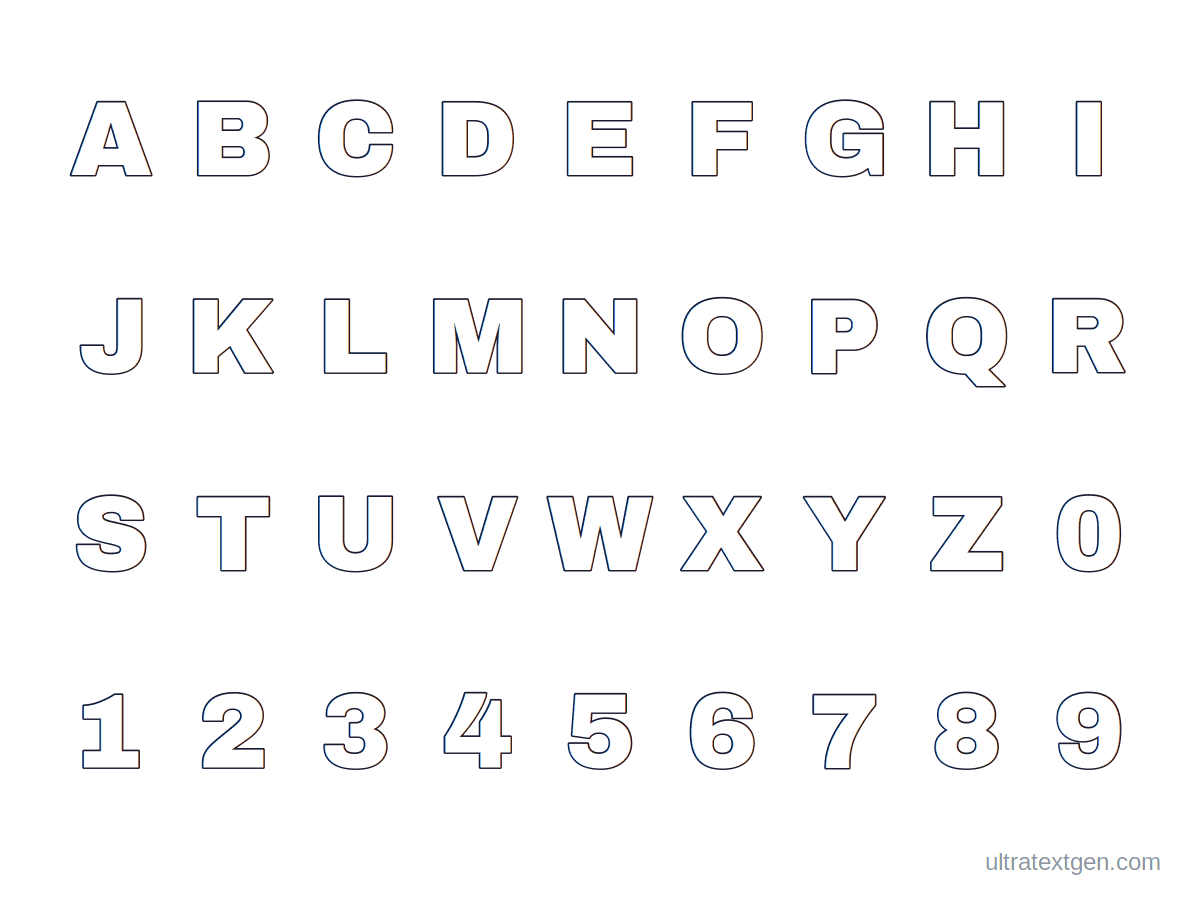
Il vous faut l'alphabet complet ? Imprimez A–Z et 0–9 d'un coup : sur une seule feuille, ou en livret avec une lettre par page en choisissant « Enregistrer au format PDF » dans la boîte de dialogue d'impression.
Taille d'impression
Faire une pancarte : tapez le mot
Tapez un mot ou un prénom et imprimez ses lettres à la suite, prêtes à découper pour une pancarte, une guirlande ou une affiche de porte.
À quoi sert un contour de lettre
- Découper Imprimez sur du bristol et découpez le long du bord : vous obtenez un gabarit réutilisable que vous repassez au crayon autant de fois que nécessaire.
- Décalquer Glissez le contour sous une feuille fine, ou posez-le sur du bois, du tissu ou de la mousse, et suivez le tracé avant de peindre.
- Colorier L'intérieur est vide exprès : feutre, peinture, paillettes ou papier de couleur le remplissent sans effacer le contour.
- Pancartes et guirlandes Une lettre par feuille, découpées puis enfilées sur une ficelle : c'est la façon la plus rapide de monter un « JOYEUX ANNIVERSAIRE » grand comme un mur.
Contour, gabarit, lettre creuse : c'est la même chose
On les appelle différemment selon l'usage — lettres à imprimer, contours, gabarits ou lettres creuses — mais il s'agit toujours de la même chose : la lettre dessinée par son seul contour, vide à l'intérieur, pour que vous puissiez la découper ou la remplir. Sur cette page, chaque lettre sort comme ça.
Alphabet majuscule à imprimer : comment l'obtenir plus grand
La taille d'une lettre seule ne dépend pas de cette page mais de votre boîte de dialogue d'impression :
- Échelle Montez à 150 % ou 200 % avant d'imprimer et une lettre remplit la feuille.
- Marges Réduisez les marges au minimum : c'est ce qui gagne le plus de surface utile.
- Paysage Les lettres larges comme le M ou le W passent nettement mieux en paysage.
- Bristol Si le gabarit doit être découpé et réutilisé, imprimez sur du bristol plutôt que sur du papier.
L'inverse fonctionne aussi : avec la taille Moyenne ou Petite, plusieurs lettres tiennent sur chaque feuille et un alphabet entier se réduit à quelques pages. C'est le réglage pour un affichage mural.
Vous cherchez des contours arrondis et gonflés plutôt que droits ? Ce sont les lettres bulles. Et pour des lettres avec un dessin par lettre à colorier, allez voir les coloriages alphabet.
Et si vous vouliez coller le texte plutôt que l'imprimer ?
Le générateur de police transforme ce que vous tapez en caractères Unicode qui se copient et se collent partout, sans image.
Ouvrir le générateur de police →