Buchstaben-Vorlage auswählen
Tippe auf einen Buchstaben (A–Z) oder eine Ziffer (0–9), um den hohlen Umriss zu sehen, ihn groß auszudrucken oder als PNG herunterzuladen.
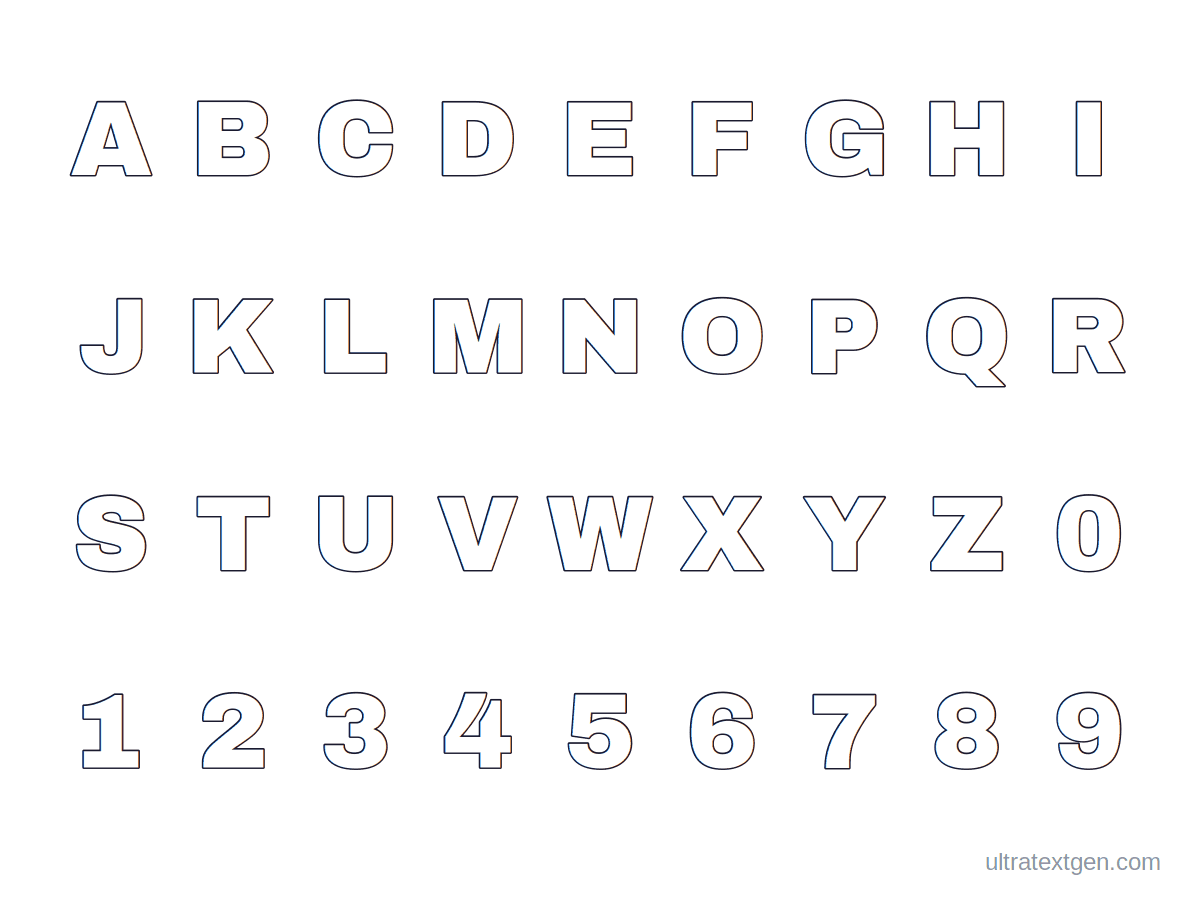
Du brauchst das komplette Alphabet? Drucke A–Z und 0–9 auf einmal: als ein Blatt, oder mit „Als PDF speichern“ im Druckdialog als Heft mit einem Buchstaben pro Seite.
Druckgröße
Schild gestalten: Wort eingeben
Tippe ein Wort oder einen Namen und drucke die Buchstaben als Reihe, fertig zum Ausschneiden für ein Schild, eine Girlande oder ein Türschild.
Wofür eine Buchstaben-Vorlage gut ist
- Ausschneiden Auf Tonkarton drucken und am Rand ausschneiden: daraus wird eine Vorlage, die du beliebig oft nachfahren kannst.
- Abpausen Lege den Umriss unter ein dünnes Blatt, oder auf Holz, Stoff oder Moosgummi, und fahre die Kontur nach, bevor du malst.
- Ausmalen Die Fläche ist mit Absicht leer: Filzstift, Farbe, Glitzer oder Buntpapier füllen sie, ohne dass die Kontur verloren geht.
- Schilder und Girlanden Ein Buchstabe pro Blatt, ausgeschnitten und auf eine Schnur gefädelt: so entsteht ein „HERZLICHEN GLÜCKWUNSCH“ in Wandgröße am schnellsten.
Vorlage, Umriss, hohler Buchstabe: alles dasselbe
Je nach Anlass heißen sie anders, Buchstaben-Vorlagen, Umrisse oder hohle Buchstaben, gemeint ist aber immer dasselbe: der Buchstabe nur als Kontur gezeichnet, innen leer, damit du ihn ausschneiden oder ausfüllen kannst. Auf dieser Seite kommt jeder Buchstabe so heraus.
Große Buchstaben zum Ausdrucken: so wird es größer
Wie groß ein einzelner Buchstabe wird, entscheidet nicht diese Seite, sondern dein Druckdialog:
- Skalierung Stelle vor dem Drucken 150 % oder 200 % ein, dann füllt ein Buchstabe das ganze Blatt.
- Ränder Ränder auf das Minimum: das bringt die meiste nutzbare Fläche.
- Querformat Breite Buchstaben wie M oder W werden im Querformat deutlich größer.
- Tonkarton Soll die Vorlage ausgeschnitten und wiederverwendet werden, drucke auf Tonkarton statt auf Papier.
Umgekehrt geht es auch: mit der Druckgröße Mittel oder Klein landen mehrere Buchstaben auf jedem Blatt, so dass ein ganzes Alphabet auf wenige Seiten passt. Das ist die Einstellung für eine Pinnwand.
Du suchst runde, aufgeblasene Umrisse statt gerader? Das sind die Blasenbuchstaben. Und wenn du Buchstaben mit einem Bild pro Buchstabe zum Ausmalen willst, findest du sie bei den Alphabet-Ausmalbildern.
Und wenn du den Text einfügen statt ausdrucken willst?
Der Schriftgenerator verwandelt deinen Text in Unicode-Zeichen, die sich überall kopieren und einfügen lassen, ganz ohne Bild.
Schriftgenerator öffnen →